ACTIONON 2.13.0 / WINDOWS

Powtarzalne
zadania? Włącz
ActionOn.

Wypełnianie formularzy, klikanie, praca z oknami. Ułóż powtarzalne czynności w kroki, połącz je w proces i uruchamiaj wtedy, gdy ich potrzebujesz.

Aplikacja dla Windows · Konfiguracje, ciągi i harmonogramy

01 / 02PRZEWIŃ, ABY ODKRYĆ

NASZ PRODUKT 01

Jedno rozwiązanie.
Wiele możliwości.

Logo ActionOn używane w aplikacjiPRODUCT / 001

POZNAJ ACTIONON

ActionOn

Automatyzacja aplikacji Windows, krok po kroku.

Przygotuj konfigurację: uporządkowane kroki klawiatury, tekstu, myszy i obsługi okien. Połącz konfiguracje w ciąg, dodaj przerwy i warunki etapów. Uruchom proces ręcznie lub według harmonogramu, obserwuj postęp i sprawdź raport. Raz przygotowane konfiguracje możesz wykorzystywać w kolejnych ciągach.

01ACTIONON / APEIRONPROJEKTUJEMY Z MYŚLĄ O DZIAŁANIU

ACTIONON 2.12.1 / ZOBACZ PROGRAM

Od pojedynczej czynności
do całego procesu.

Rzeczywiste ekrany.
Przykłady z instrukcji.

ACTIONON W 67 SEKUND

Zobacz możliwości ActionOn.

Formularze, kliknięcia, praca z oknami i całe procesy — poznaj wybrane zastosowania na przykładach z instrukcji.

Pobierz film MP4 (1,2 MB)
67 sekund · polskie podpisy · bez dźwięku. Montaż rzeczywistych ekranów z instrukcji PDF, w tym aplikacji demonstracyjnej. Ekrany ActionOn 2.12.1; możliwości według 2.13.0. Materiał prezentuje interfejs i przykładowe stany.
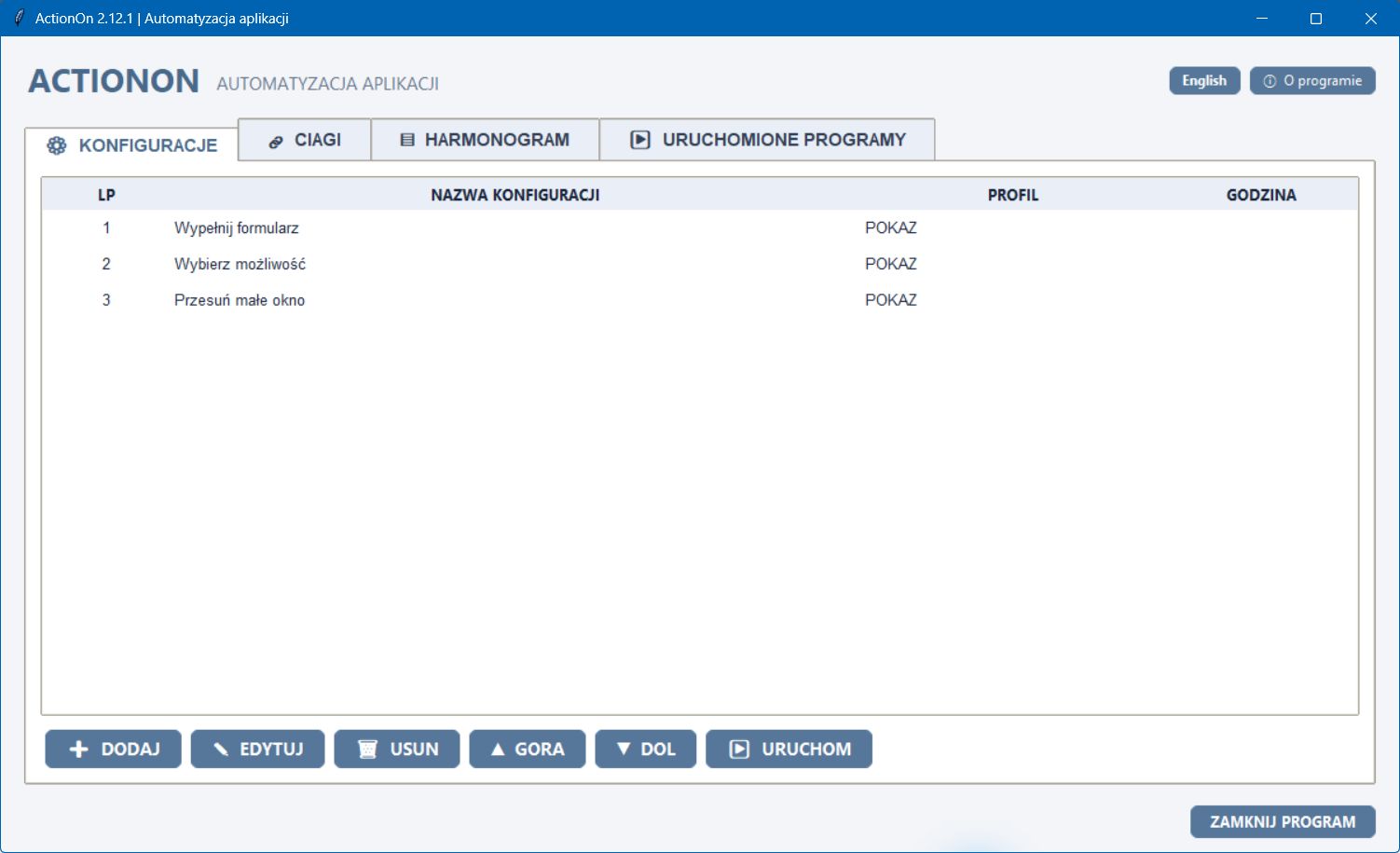
Okno główne ActionOn 2.12.1 z listą trzech przykładowych konfiguracji.
01 / KONFIGURACJE — zadania i profile w jednym miejscu. Powiększ ↗

PRZYGOTUJ CZYNNOŚCI

Twoje zadanie.
Krok po kroku.

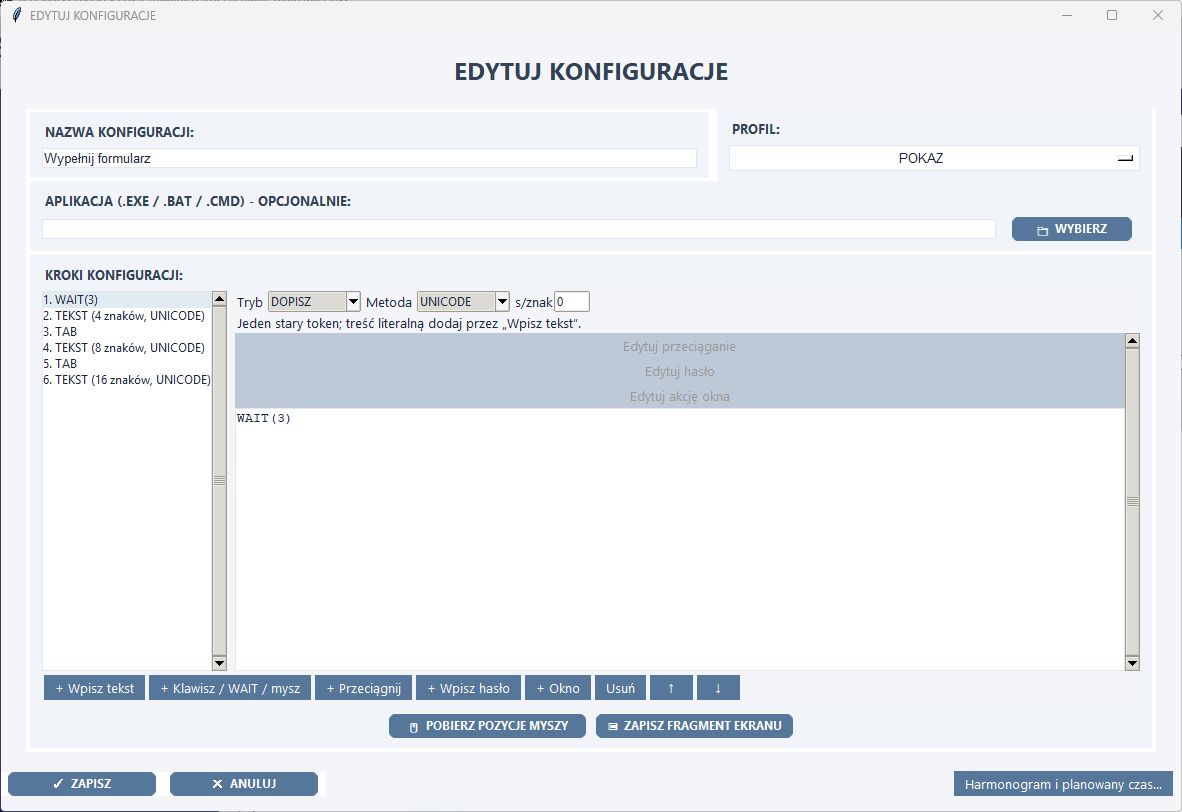
W edytorze ustawiasz kolejność i parametry każdej czynności. Połącz wpisywanie tekstu, skróty klawiaturowe i kliknięcia w konfigurację odpowiadającą Twojej pracy.

  • Wpisywanie, dopisywanie i weryfikacja tekstu.
  • Kliknięcia punktu lub rozpoznanego obrazu i przeciąganie elementów.
  • Otwieranie i aktywowanie programu oraz przenoszenie okna na drugi monitor.

Pozycje i wzorce dobierz do własnego stanowiska. Sprawdź konfigurację na przykładowych danych.

Edytor konfiguracji z listą kroków i parametrami zaznaczonej akcji.
02 / EDYTOR — lista kroków po lewej, parametry po prawej. Powiększ ↗

POŁĄCZ ETAPY

Uruchom kolejny etap,
gdy warunek jest spełniony.

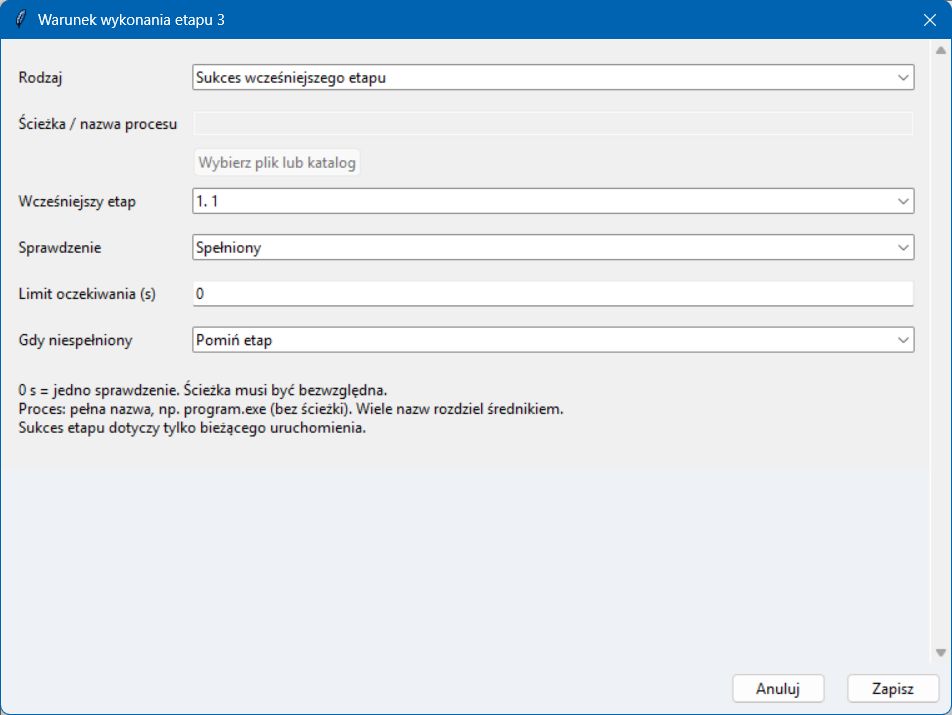
Ciąg może sprawdzić przed etapem m.in. istnienie pliku lub katalogu, stan procesów albo sukces wcześniejszego etapu. Określ limit oczekiwania i wybierz, co zrobić, gdy warunek nie zostanie spełniony.

  • Pomijanie etapu lub zatrzymanie ciągu.
  • Osobne ustawienie reakcji na błąd wykonania.
  • Możliwość uruchomienia od wybranego etapu.
Warunek etapu: sukces wcześniejszego etapu, limit oczekiwania i pominięcie przy niespełnieniu.
03 / WARUNEK — zależność między etapami procesu. Powiększ ↗

OBSERWUJ I KONTROLUJ

Postęp, pauza
i raport po wykonaniu.

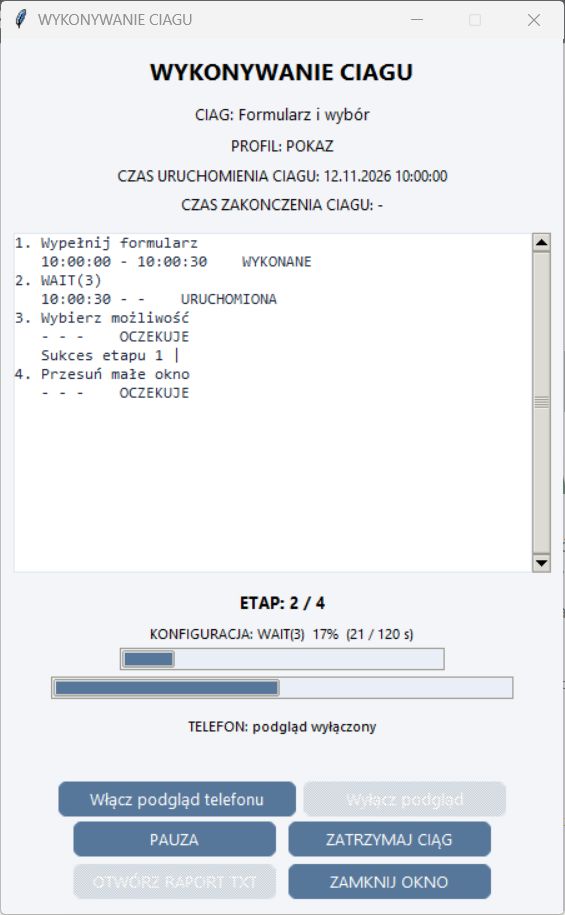
Osobne okno ciągu pokazuje etapy, ich stany i postęp. Wstrzymaj proces, zaczekaj na potwierdzenie pauzy i wznów go, gdy stanowisko będzie gotowe. W razie potrzeby zatrzymaj wykonanie.

Raport TXT pomaga przeanalizować wykonanie i błędy. Wynik czynności sprawdź również w aplikacji docelowej — samo wysłanie akcji nie potwierdza rezultatu biznesowego.

Globalny skrót zatrzymania: Ctrl + Shift + F12.

Okno wykonywania ciągu z listą etapów, postępem oraz przyciskami pauzy i zatrzymania.
04 / POSTĘP CIĄGU — przykładowy stan interfejsu. Powiększ ↗

PODGLĄD NA TELEFONIE

Sprawdź status
bez podchodzenia do komputera.

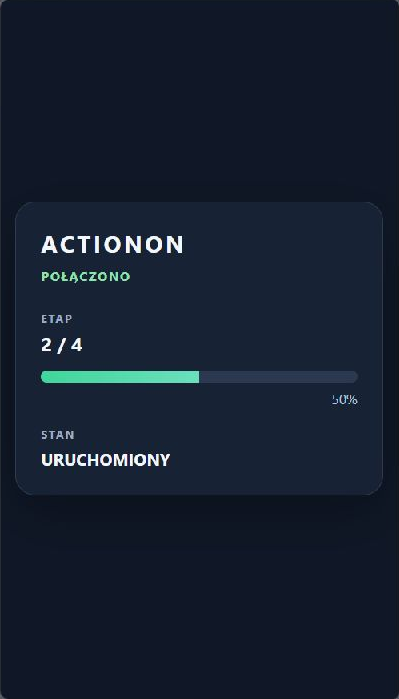
Po włączeniu podglądu i sparowaniu telefonu w tej samej sieci zobaczysz bieżący etap, stan i procent postępu ciągu.

Telefon zapewnia odczyt statusu. Pauzą, wznowieniem i zatrzymaniem sterujesz na komputerze.

Mobilna strona statusu: etap 2 z 4, 50 procent, stan uruchomiony.
Widok mobilny z przykładowymi danymi. Powiększ ↗

Ekrany pochodzą z instrukcji wydania 2.12.1 z 12 listopada 2026 r. i przedstawiają dane przykładowe. Kliknij obraz, aby obejrzeć szczegóły.

OD KONFIGURACJI DO WYKONANIA

Cztery widoki.
Jeden plan działania.

Zaprojektuj kroki.
Uporządkuj codzienną pracę.

01 / KONFIGURACJE
Lista przykładowych konfiguracji ActionOn.
Widok aplikacji · dane przykładowe Powiększ ↗

Zapisz powtarzalną czynność.

Ułóż kroki klawiatury, tekstu, myszy i okien w zadanie. Wskaż opcjonalnie program EXE, BAT lub CMD i wybierz profil.

  • Edytuj parametry kroków i ich kolejność.
  • Używaj kliknięć względem okna lub wzorców obrazu.
  • Śledź wykonanie pojedynczej konfiguracji w oknie głównym.
PRZYKŁAD

Wpisz dane → TAB → wybierz opcję
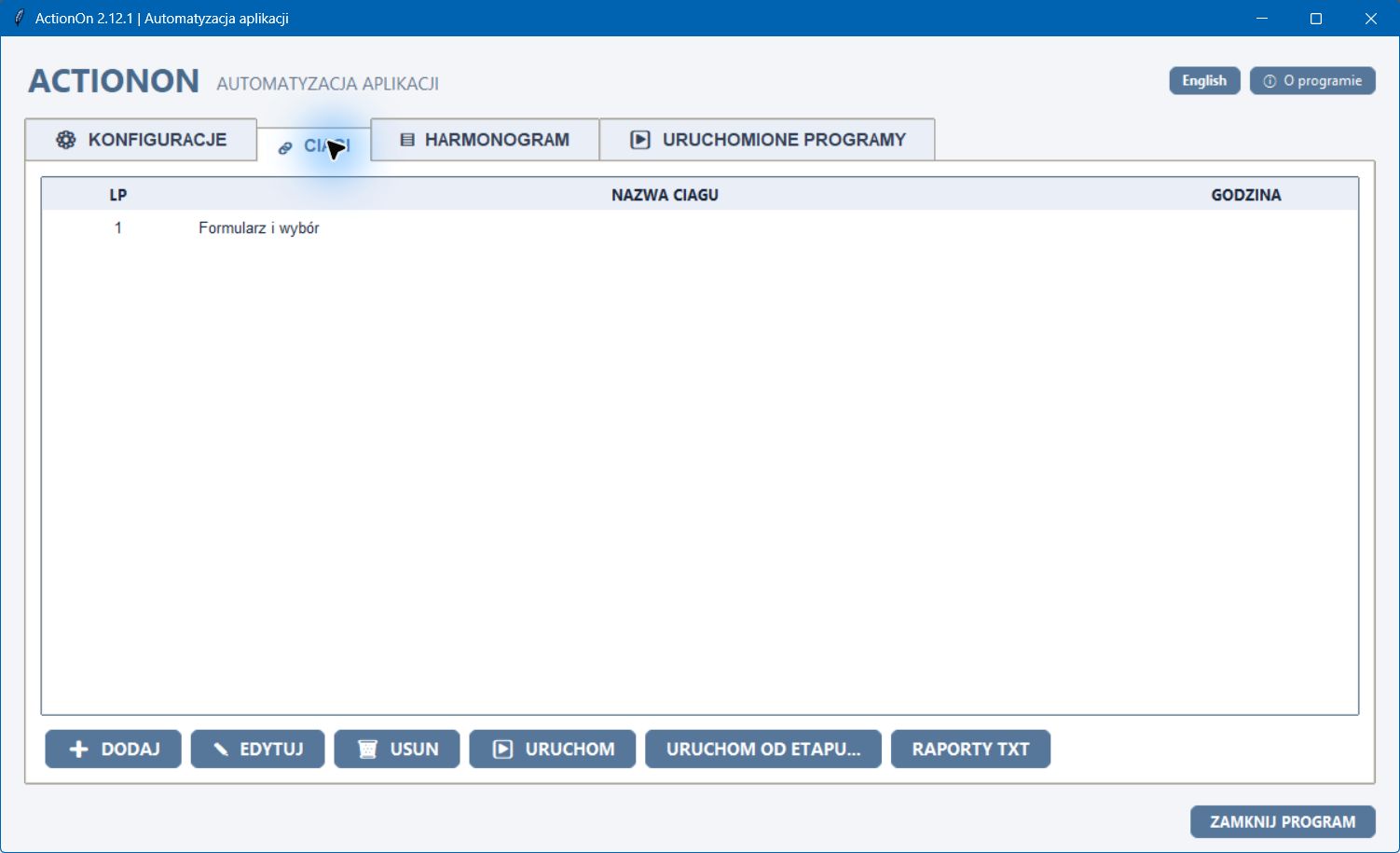
02 / CIĄGI
Zakładka ciągów z przyciskami uruchomienia od etapu i raportów TXT.
Widok aplikacji · dane przykładowe Powiększ ↗

Połącz zadania w proces.

Wykorzystaj zapisane konfiguracje w wybranej kolejności. Dodaj przerwy WAIT, warunki etapów i sposób reakcji na błąd.

  • Uruchamiaj cały ciąg lub zacznij od wybranego etapu.
  • Korzystaj z pauzy, wznowienia i zatrzymania.
  • Analizuj przebieg w raporcie TXT.
PRZYKŁAD

Formularz → przerwa → kolejna konfiguracja

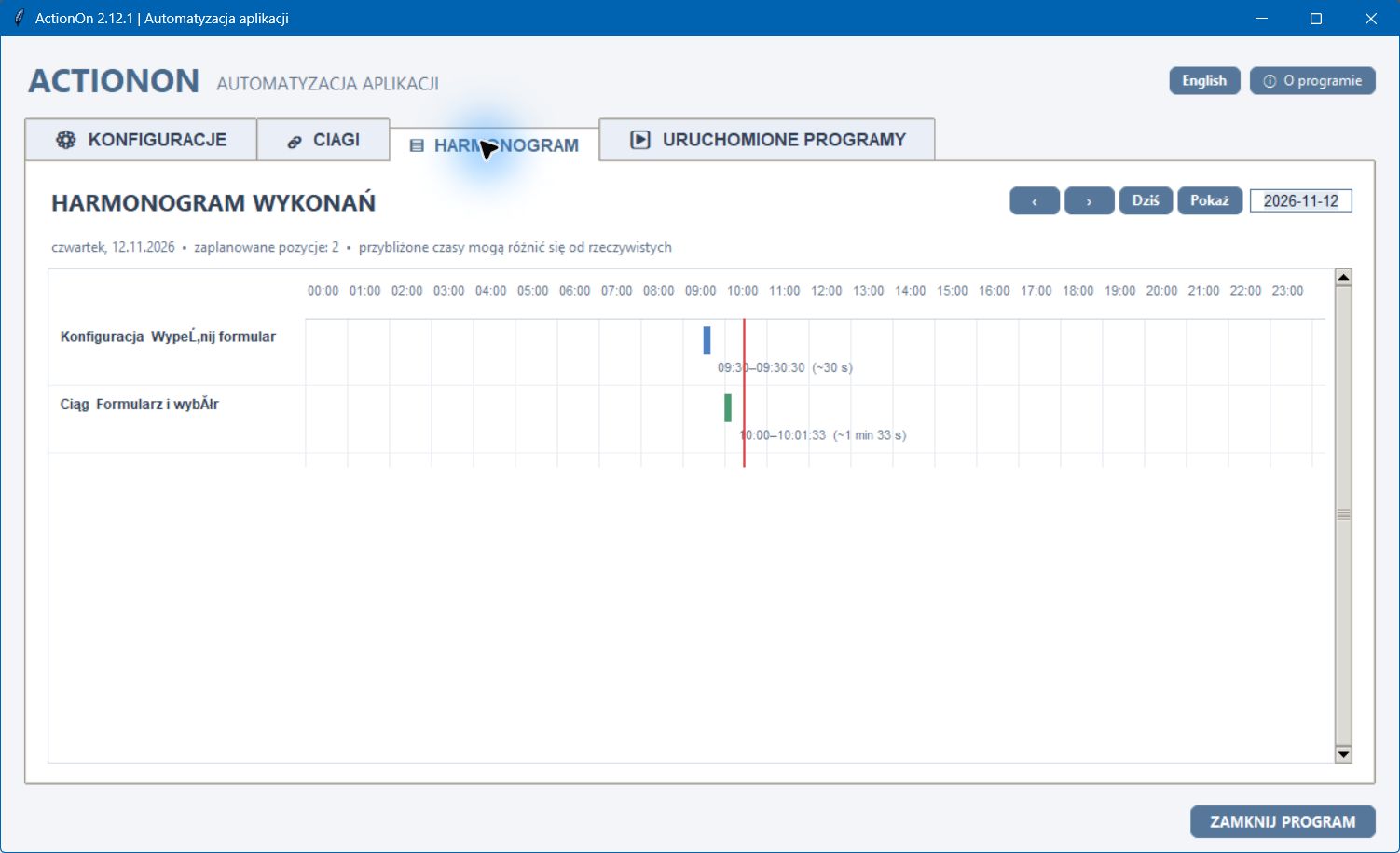
03 / HARMONOGRAM
Plan dnia z dwiema zaplanowanymi pozycjami na osi czasu.
Widok aplikacji · dane przykładowe Powiększ ↗

Wybierz moment uruchomienia.

Zaplanuj konfiguracje i ciągi. Przejrzyj wybrany dzień na osi czasu i oszacuj zajętość stanowiska.

  • Ustaw godzinę oraz powtarzanie zadania.
  • Przeglądaj daty i wracaj do planu na dziś.
  • Dostosuj planowany czas do swojego procesu.
WARUNKI PRACY

ActionOn musi działać. Do czynności ekranowych potrzebny jest odblokowany pulpit i gotowa aplikacja. Czasy planu są orientacyjne.

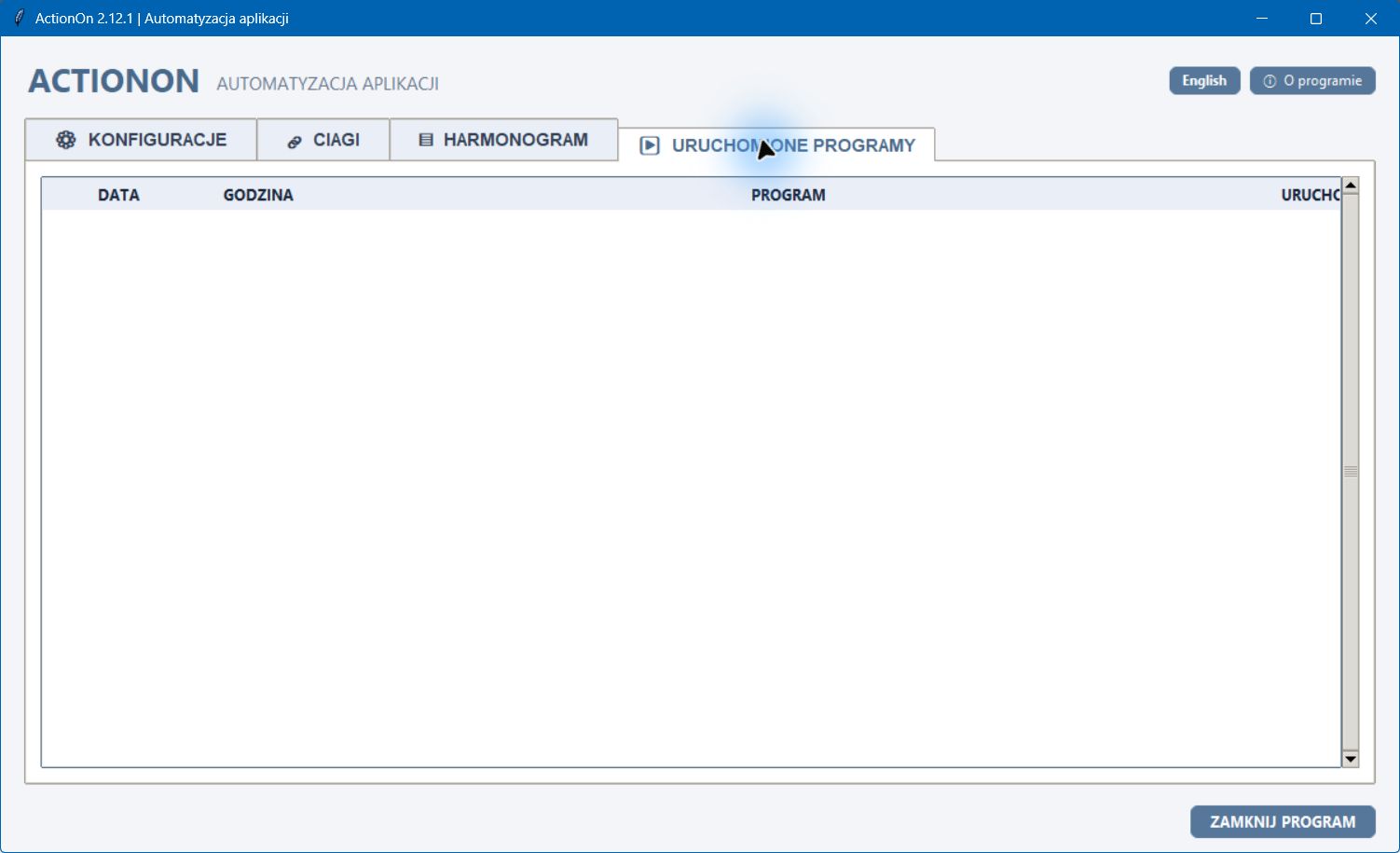
04 / HISTORIA
Zakładka historii uruchomionych programów z pustą tabelą.
Widok aplikacji · dane przykładowe Powiększ ↗

Wróć do historii uruchomień.

Przeglądaj wykryte uruchomienia programów: datę, godzinę, nazwę i źródło. Historia uzupełnia informacje o pracy stanowiska.

  • Osobna zakładka uruchomionych programów.
  • Rozróżnienie źródła uruchomienia.
  • Raporty ciągów dostępne osobno w zakładce CIĄGI.
WARTO WIEDZIEĆ

Historia uruchomień nie potwierdza wykonania wszystkich akcji. Ilustracja pokazuje pustą tabelę.

PRZYKŁAD ZASTOSOWANIA

Od formularza
do gotowego scenariusza.

Przygotuj dwie konfiguracje i połącz je w ciąg. Taki przebieg opisano krok po kroku w instrukcji.

  1. 01

    Wypełnij formularz

    Wskaż pierwsze pole, dodaj wpisywanie tekstu i przejścia TAB. Sprawdź konfigurację na danych przykładowych.

  2. 02

    Dodaj przerwę

    Wstaw WAIT(2), aby dać aplikacji czas na wyświetlenie kolejnego widoku. Dostosuj czas do jej działania.

  3. 03

    Wybierz opcję

    Dodaj drugą konfigurację z kliknięciami i uruchom cały ciąg, obserwując postęp.

Zacznij od próby na przykładowych danych. Dobierz właściwe okno docelowe. Pozycje kliknięć zależą od układu i skali ekranu. Podczas automatyzacji nie używaj równocześnie myszy i klawiatury do innych zadań.

PAKIETY ACTIONON / WERSJA 2.13.0

Wybierz zakres.
Zacznij od swoich zadań.

Trzy pakiety.
Licencja na komputery Windows.

Automatyzuj pojedyncze czynności, połącz je w proces lub dołącz historię i raporty. Sprzedaż ActionOn jest chwilowo niedostępna. Poniżej możesz porównać zakres pakietów.

01 / AUTOMATYZACJA

START

Pojedyncze zadania, uruchamiane ręcznie.

  • Tworzenie i edycja konfiguracji.
  • Klawiatura, tekst, hasła i mysz.
  • Obrazy, przeciąganie i obsługa okien.
  • Lokalny postęp, pauza i STOP wykonawcy.

Bez ciągów, harmonogramów, historii, raportów i podglądu telefonu.

Sprzedaż wstrzymana

03 / MONITORING I RAPORTY

KOMPLET

Procesy z historią i podglądem.

  • Wszystko z pakietu PRO.
  • Historia procesów i uruchomień.
  • Raporty TXT z wykonania ciągów.
  • Odczyt postępu na sparowanym telefonie.

Telefon pokazuje status. Sterowanie wykonaniem pozostaje na komputerze.

Sprzedaż wstrzymana

Jak działa licencja?

  • Stanowisko to komputer Windows. Kilka kont użytkowników na tym samym komputerze zajmuje jedno miejsce. Licencja nie ogranicza liczby konfiguracji, ciągów ani uruchomień w dostępnym pakiecie.
  • Aktywacja jest przypisana do komputerów. Po uzgodnieniu zakupu przekazujesz ich identyfikatory i otrzymujesz podpisany plik licencji. Program sprawdza go lokalnie, bez serwera aktywacji.
  • Ważność i obsługa są określone w ofercie. Przed zakupem potwierdzimy okres licencji, cenę, warunki wsparcia, aktualizacji i zmiany komputera. Reinstalacja Windows może wymagać ponownej aktywacji.

Automatyzacja korzysta z myszy i klawiatury stanowiska. Liczba zakupionych miejsc nie oznacza równoległego wykonywania wielu zadań na jednym pulpicie.

INSTRUKCJA WYDANIA 2.13.0

Wszystkie kroki
pod ręką.

Pełna instrukcja prowadzi przez konfiguracje, wszystkie typy kroków, akcje okien, warunki i ciągi. Wyjaśnia harmonogramy, pauzę, STOP, raporty i podgląd telefonu. Znajdziesz w niej również przykłady, zasady kopii danych oraz rozwiązania typowych problemów.

Instrukcja opisuje wersję 2.13.0, w tym pakiety, aktywację i zmianę licencji. Ilustracje pochodzą z wersji 2.12.1. Porównanie pakietów znajdziesz także w sekcji Pakiety.

Wydanie: 14 listopada 2026 · 78 stron · Język polski · PDF, 3,2 MB

Instrukcja użytkowania

Pobierz dokument i korzystaj z niego także bez dostępu do internetu.

Pobierz instrukcję PDF Otwórz w przeglądarce

KONTAKT I WDROŻENIE

Porozmawiajmy
o Twoim procesie.

Chcesz korzystać z ActionOn w swojej firmie? Napisz, jakie zadania chcesz automatyzować i w jakich aplikacjach pracujesz. Sprzedaż jest chwilowo niedostępna. Możesz skontaktować się z nami w sprawach programu i jego zastosowań.

Skontaktuj się biuro@apeironsoft.pl

O FIRMIE

APEIRON

Systemy informatyczne
dla nowych możliwości.

TECHNOLOGIA Z POMYSŁEM.biuro@apeironsoft.pl